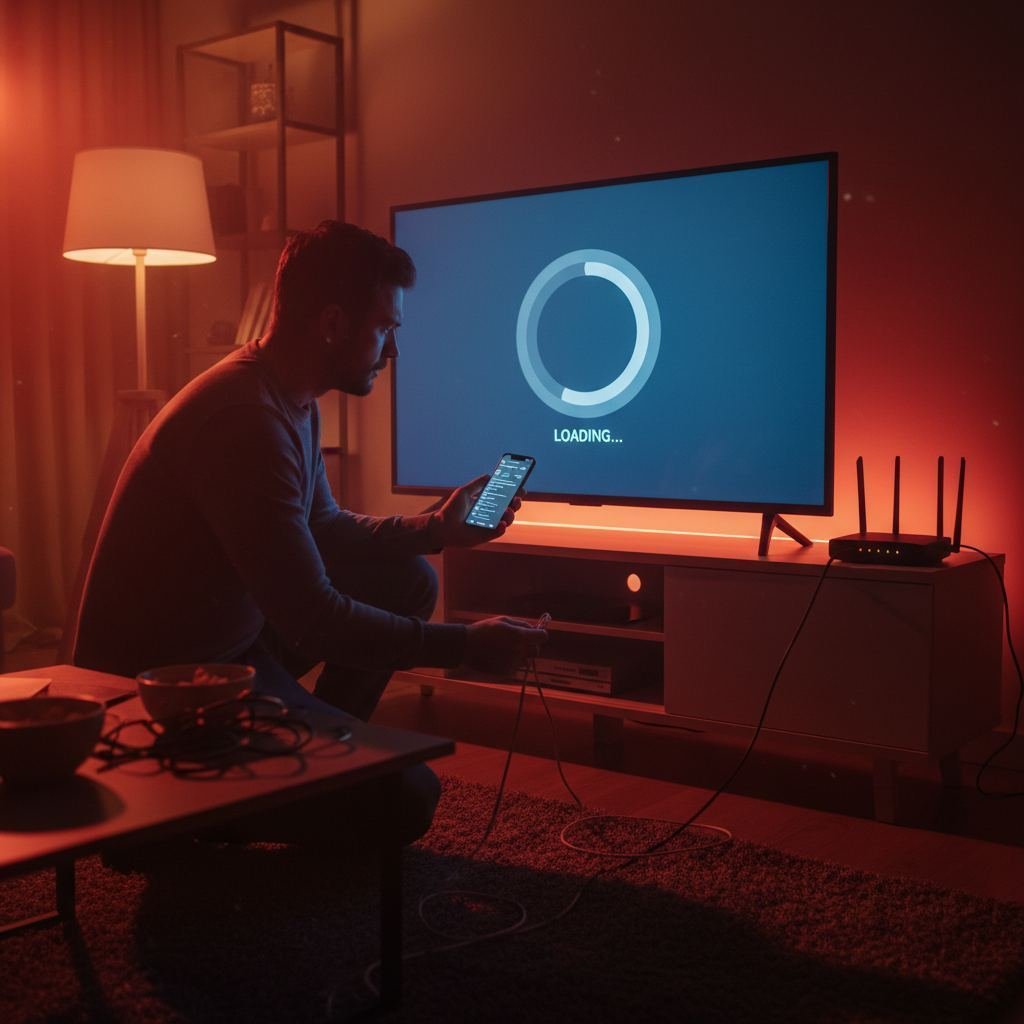
IPTV Buffering stoppen: 10 bewährte Lösungen
IPTV hängt oder puffert? Diese 10 Lösungen helfen sofort und sorgen für ein komplett unterbrechungsfreies TV-Erlebnis in 4K.
90. Minute, Bayern führt 1:0, die Ecke wird ausgeführt — und dann friert das Bild ein. Der Ladekreis dreht sich. Und dreht sich. Und dreht sich. Wenn du IPTV-Buffering kennst, kennst du dieses Gefühl. Ich kenne es auch, und ich habe über die Jahre jede einzelne Lösung getestet, die es gibt. In diesem Artikel teile ich die 10 Methoden, die wirklich funktionieren — sortiert nach Wirksamkeit.
Zuerst die gute Nachricht: In 90 Prozent der Fälle ist Buffering kein unlösbares Problem. Es hat eine klare Ursache, und die Ursache hat eine klare Lösung.
Warum puffert IPTV überhaupt?
Buffering entsteht, wenn dein Gerät nicht schnell genug Daten empfängt, um den Stream ohne Unterbrechung abzuspielen. Das kann an verschiedenen Stellen in der Kette passieren:
- Deine Internetverbindung ist zu langsam oder zu instabil
- Dein WLAN-Signal ist schwach oder gestört
- Dein Router ist überlastet oder hat einen schlechten Tag
- Der IPTV-Server ist kurzzeitig ausgelastet (zum Beispiel beim Bundesliga-Anstoß um 15:30 Uhr)
- Deine IPTV-App ist falsch konfiguriert (Puffergröße zu klein)
- Andere Geräte im Netzwerk fressen deine Bandbreite
- Ein aktives VPN verlangsamt die Verbindung
Wenn du weißt, was die Ursache ist, ist die Lösung meist simpel. Los geht's mit den 10 Methoden.
Methode 1: Ethernet statt WLAN — der größte Unterschied
Das ist keine Empfehlung, das ist ein Gamechanger. Ich habe Buffering-Probleme erlebt, bei denen ich alles versucht habe — und am Ende hat ein zehn Euro günstiges LAN-Kabel das Problem sofort gelöst. WLAN ist praktisch, aber physikalisch anfällig für Interferenzen, Wände, Mikrowellen, WLAN-Nachbarn und Abstandsprobleme.
Was du tun musst: Ein Cat-6-Kabel vom Router zum TV oder Fire Stick (mit Ethernet-Adapter). Kostet maximal 15 Euro. Die meisten Smart TVs haben einen RJ45-Anschluss auf der Rückseite. Amazon bietet offiziell einen Ethernet-Adapter für den Fire Stick an. Diese Investition amortisiert sich beim ersten pufferlosen Bundesliga-Spiel.
Methode 2: Internetgeschwindigkeit testen
Bevor du irgendwas anderes versuchst, teste deine Verbindung. Gehe auf speedtest.net oder öffne die Speedtest-App und miss Download, Upload und Ping.
- SD (480p): 5 Mbit/s Download nötig
- HD (720p): 10–15 Mbit/s empfohlen
- Full HD (1080p): 20–30 Mbit/s
- 4K Ultra HD: mindestens 50 Mbit/s, besser 80+
Wenn dein Test deutlich unter diesen Werten liegt — sag zum Beispiel 8 Mbit/s statt der versprochenen 50 Mbit/s — dann liegt das Problem beim Internetanbieter. Ruf dort an und beschwere dich. Du zahlst für eine Leistung, die du nicht bekommst.
Methode 3: Router neu starten
Klingt zu simpel, um zu funktionieren — funktioniert aber überraschend oft. Router sind kleine Computer, und auch sie brauchen gelegentlich einen Neustart. Nach längerem Betrieb (Wochen, Monate ohne Neustart) kann die Performance einbrechen.
So machst du es richtig: Trenne den Router vom Strom. Warte 30 volle Sekunden — nicht 5, nicht 10, 30. Steck ihn wieder ein und warte weitere 60 Sekunden, bis er vollständig hochgefahren ist. Starte danach auch dein IPTV-Gerät neu. Ich empfehle, den Router einmal pro Woche nachts automatisch neu zu starten — eine günstige Zeitschaltuhr macht das vollautomatisch.
Methode 4: Puffer-Einstellungen in der App erhöhen
Die meisten IPTV-Apps haben einen einstellbaren Puffer — der Zeitraum, den die App im Voraus lädt, bevor sie abspielt. Ein kleiner Puffer bedeutet, dass jede minimale Verbindungsschwankung sofort als Ruckler sichtbar wird. Ein größerer Puffer gleicht das aus.
In IPTV Smarters Pro: Einstellungen, dann Player, dann Puffergröße auf 5000 ms stellen (Standard: 3000 ms).
In TiviMate: Einstellungen, dann Wiedergabe, dann Puffergröße auf 128 MB oder mehr setzen.
In VLC: Einstellungen, dann Eingabe/Codec, dann Standard-Cache-Wert auf 3000 ms setzen.
Methode 5: Hardware-Beschleunigung aktivieren
Hardware-Beschleunigung (oder HW-Decoding) lässt die Grafikkarte (GPU) die Videodekodierung übernehmen statt der CPU. Das reduziert die Systemlast erheblich und macht vor allem 4K-Streams deutlich flüssiger — ohne Hardware-Beschleunigung kann ein normaler Prozessor einen 4K-Stream schlicht nicht in Echtzeit dekodieren.
Wo du die Einstellung findest: In der IPTV-App unter Einstellungen, dann Player oder Wiedergabe, suche nach "Hardware-Dekodierung", "HW Acceleration" oder "Hardware Acceleration". Auf "Aktiviert" oder "Automatisch" stellen und die App neu starten. Das ist eine der wichtigsten Einstellungen überhaupt.
Methode 6: VPN deaktivieren
Ein aktives VPN leitet all deine Internetverbindungen durch einen externen Server — das kostet Speed. Je nach VPN-Anbieter und Serverstandort verlierst du 20 bis 60 Prozent deiner Bandbreite. Wenn du gerade ein VPN aktiv hast und IPTV puffert, deaktiviere es testweise und schau ob es besser wird.
Wenn du aus Datenschutzgründen kein VPN aufgeben möchtest: Wähle einen VPN-Server in Deutschland oder einem Nachbarland (Österreich, Schweiz, Niederlande). Je näher der Server, desto geringer der Speed-Verlust.
Methode 7: Andere Geräte und Bandbreiten-Fresser stoppen
Du schaust gerade Bundesliga, dein Kind schaut auf dem Tablet YouTube in 4K, dein Partner lädt Fotos bei iCloud hoch — kein Wunder, dass der Stream ruckelt. Die verfügbare Bandbreite teilen sich alle Geräte im Netzwerk.
- Laufende Windows- oder App-Updates pausieren
- Cloud-Backups (Google Drive, iCloud, OneDrive) während des Schauens pausieren
- Streaming auf anderen Geräten temporär stoppen
- Gaming-Downloads pausieren (Origin, Steam, PlayStation Network)
Wer es dauerhaft lösen möchte: Die meisten modernen Router unterstützen QoS (Quality of Service) — damit kannst du IPTV-Traffic priorisieren und sicherstellen, dass dein TV immer genug Bandbreite bekommt, egal was andere Geräte tun.
Methode 8: App-Cache leeren
Mit der Zeit sammelt jede App Datenmüll an — temporäre Dateien, veraltete Daten, Fehlerprotokolle. Das kann zu verlangsamtem Start, Verbindungsproblemen und seltsamen Fehlern führen. Einmal im Monat den Cache leeren ist gute Hygiene.
Auf Android TV und Fire Stick: Einstellungen, dann Apps (oder Anwendungen), dann Installierte Anwendungen, dann deine IPTV-App, dann "Cache löschen".
Auf Samsung Smart TV: Einstellungen, dann Support, dann Gerätepflege, dann Speicherverwaltung, dann App auswählen und Cache leeren.
Methode 9: DNS-Server wechseln
Der DNS-Server übersetzt Domainnamen in IP-Adressen — das passiert unsichtbar bei jeder Verbindung. Wenn der DNS-Server deines Internetanbieters langsam ist, dauert der Verbindungsaufbau zum IPTV-Server länger. Wechsle zu schnelleren DNS-Servern:
In deinem Router (empfohlen, weil es für alle Geräte gilt): Router-Adminseite aufrufen (meist 192.168.1.1 oder 192.168.0.1), DNS-Einstellungen suchen, Primär-DNS auf 1.1.1.1 (Cloudflare) setzen, Sekundär-DNS auf 8.8.8.8 (Google). Speichern und Router neu starten.
Methode 10: Alternativen Stream oder Backup-Kanal wählen
IPTV Max bietet für viele populäre Sender mehrere parallele Streams. Wenn ein Stream gerade überlastet ist (zum Beispiel beim gleichzeitigen Bundesliga-Anstoß um 15:30 Uhr, wenn Hunderttausende denselben Kanal aufrufen), wechsle auf einen Backup-Stream. In der Senderliste suche nach dem Sendernamen mit dem Zusatz "HD2", "Backup" oder "SD".
Wenn gar nichts hilft: Schreib dem IPTV Max Support auf WhatsApp. Wir können deinen Account auf alternative Serverinfrastruktur umschalten und dir bei der Diagnose helfen — in der Regel innerhalb von Minuten.
Wann liegt das Problem beim Anbieter?
Manchmal ist es nicht deine Schuld. Typische Anzeichen dafür, dass der IPTV-Server das Problem hat:
- Nur ein bestimmter Sender puffert, alle anderen laufen einwandfrei
- Das Problem tritt nur zu Stoßzeiten auf (Freitagabend, Bundesliga-Spieltag)
- Mehrere Nutzer berichten gleichzeitig von Problemen
- Ein Neustart der App löst das Problem kurz, aber es kommt wieder
In diesem Fall hilft nur, den Anbieter zu kontaktieren. IPTV Max bietet 24/7 WhatsApp-Support und reagiert typischerweise innerhalb von Minuten.
Dein Anti-Buffering Checkliste
- Ethernet-Kabel anschließen (oder zumindest 5-GHz-WLAN sicherstellen)
- Speedtest machen — mindestens 20 Mbit/s für HD, 50 Mbit/s für 4K
- Router neu starten (30 Sekunden Pause)
- Puffergröße in der App auf mindestens 5000 ms erhöhen
- Hardware-Beschleunigung aktivieren
- VPN deaktivieren
- Updates und Cloud-Backups pausieren
- App-Cache leeren
- DNS auf 1.1.1.1 / 8.8.8.8 wechseln
- Backup-Stream oder Alternativkanal versuchen
Mit dieser Checkliste löst du 95 Prozent aller Buffering-Probleme selbst. Und wenn du noch kein IPTV Max-Kunde bist: Teste den Dienst 24 Stunden kostenlos ohne Kreditkarte — unsere Server sind auf Bundesliga-Spieltagen ausgelegt und halten auch den Peak-Traffic problemlos durch.
Weitere Informationen
Für weitere Details empfehlen wir folgende Quellen:
Autor
Veröffentlicht am
Verwandte Artikel
Geräte
TiviMate: Vollständige Anleitung für Android und Firestick 2026
9 Min Lesezeit
Geräte
IPTV Smarters Pro: Vollständige Anleitung zur Installation und Konfiguration 2026
10 Min Lesezeit
Geräte
GSE Smart IPTV: Vollständige Anleitung zur Installation und Konfiguration 2026
8 Min Lesezeit
Geräte
Duplex Play: Vollständige Anleitung zur Installation und Konfiguration 2026
8 Min Lesezeit